解决 Termux 下 OpenClaw Browser Control 问题
在 Android Termux 上使用 OpenClaw Browser Control 时,最容易遇到的一个报错是:
No supported browser found
这篇文章专门解决这个问题,并先回答三个关键问题:
- 这篇文章解决什么问题?
- 解决 Termux 下 OpenClaw 无法识别浏览器、导致 Browser Control 启动失败的问题。
- 谁适合阅读?
- 正在 Android / Termux 环境中部署 OpenClaw,并希望使用浏览器自动化能力的用户。
- 读完能获得什么?
- 一套可复用的诊断顺序、明确的根因判断方法,以及最终可生效的修复配置。
如果你也在 Termux 上跑 OpenClaw,这个坑非常值得提前绕开。
一、问题背景:为什么这个报错容易误导人
No supported browser found 这个报错最容易让人误判成:
- Chromium 没装好
- 安装过程损坏
- 浏览器本体根本不存在
但这次问题真正出在:
- 浏览器本体是好的
- 坏的是 OpenClaw 对浏览器路径的识别链路
也就是说,这不是“没装浏览器”的问题,而是“装了,但没被正确发现”的问题。
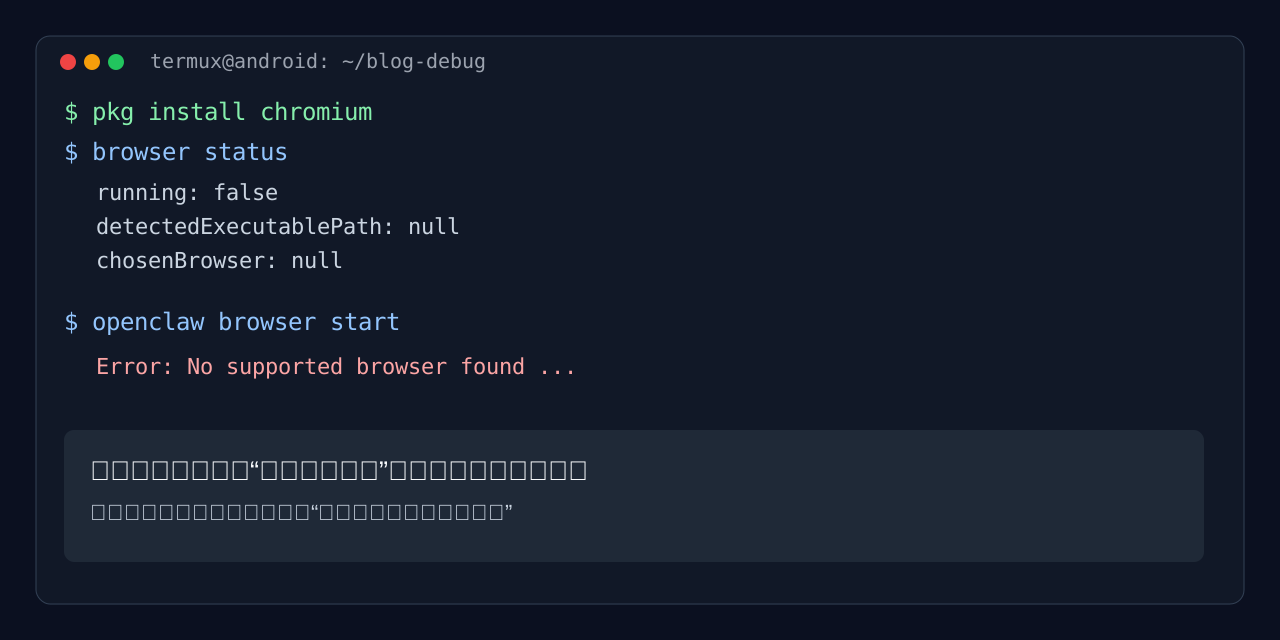
上图对应的是典型故障现场:
- 已经执行过
pkg install x11-repo && pkg install chromium - 但
browser status里仍然看不到有效的detectedExecutablePath - 最终启动 Browser Control 仍然失败
二、先给结论:真正的根因与修复方案
先说结论,避免你走弯路:
- 现象:
No supported browser found - 根因:OpenClaw 自动探测没有命中 Termux 的 Chromium 路径
- 修复:显式配置
browser.executablePath - 兼容参数:同时配上
headless: true与noSandbox: true - 验收标准:
browser status里的running / cdpReady / detectedExecutablePath正常,并且能实际打开页面和截图
也就是说,先修“路径识别”,不要先重装浏览器。
三、排障思路:先切分责任,再决定动哪里
这类问题最容易犯的错,就是一上来就反复重装。
更稳的做法是把问题切成三段验证:
- OpenClaw 是否识别到浏览器?
- Chromium 可执行文件是否真的存在?
- 浏览器本体是否可以独立启动?
这三段验证能帮你快速判断,到底该修安装、修路径,还是修配置。
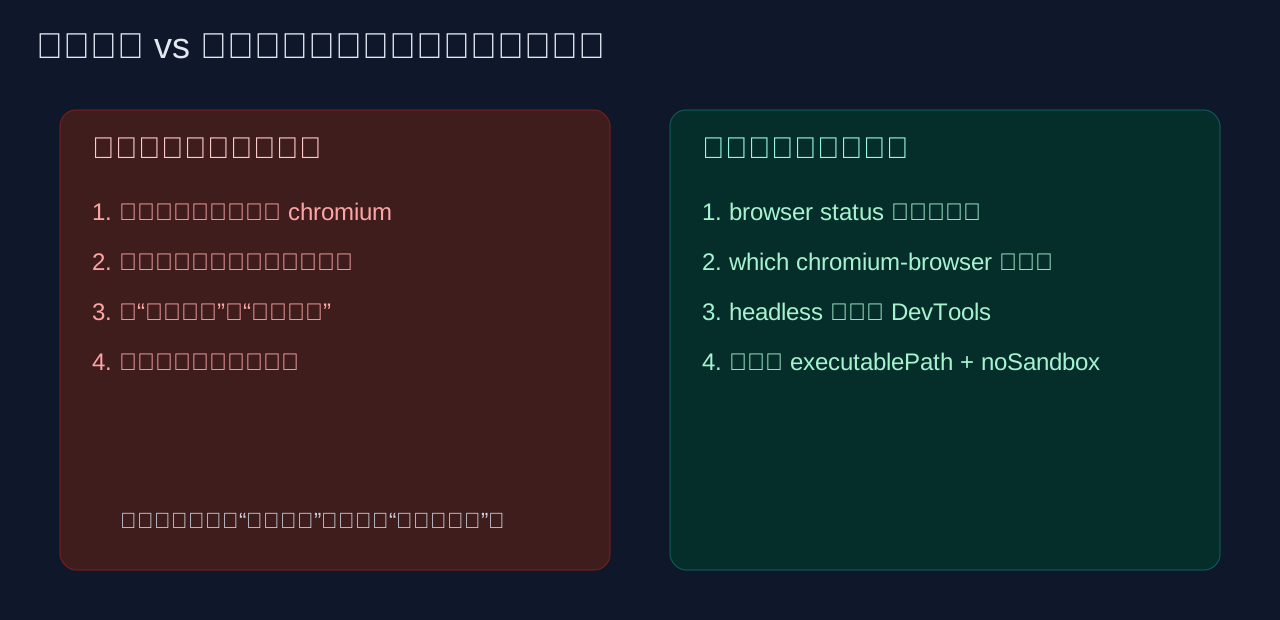
上图表达的核心就是:
- 错误路径:看到报错 → 反复安装
- 正确路径:先判断“是浏览器坏了,还是识别链路坏了”
四、实现步骤:按这 3 段顺序排查
Step 0:先确认前置安装没漏
在 Termux 下安装 Chromium 前,先启用 x11-repo:
1 | |
为什么这一步重要?
因为如果连安装来源都不对,后面的排障从第一步就会偏掉。这个属于“前置条件错误”,不是 Browser Control 本身的问题。
Step 1:先看 OpenClaw 的识别状态
1 | |
重点看这些字段:
runningdetectedExecutablePathchosenBrowserdetectedBrowser
如果你看到:
detectedExecutablePath: null
那就说明问题大概率在识别链路,不是浏览器本体。
Step 2:验证 Chromium 是否真的存在
1 | |
如果这两条能返回路径,说明:
- 浏览器已经安装
- Termux 侧可执行文件存在
也就是说,“没装浏览器”这个方向基本就可以排除。
Step 3:验证浏览器本体能否独立启动
1 | |
出现类似输出:
1 | |
就说明两件事:
- Chromium 本体能启动
- DevTools/CDP 通道可用
备注:这条命令会占用前台,看到
DevTools listening后可Ctrl+C退出。
五、为什么真正有效的是“显式配置路径”
当前根因不是浏览器坏了,而是 OpenClaw 自动探测没有命中 Termux 的路径。
Termux 的 Chromium 路径不是很多桌面 Linux 环境里的常见路径,因此自动探测有可能失败。
这就是为什么“重新安装浏览器”没有解决问题——因为问题不在浏览器本体,而在发现机制。
六、最终修复方案
把下面配置加入 ~/.openclaw/openclaw.json:
1 | |
然后重启 gateway:
1 | |
这三个字段分别解决什么?
executablePath- 直接告诉 OpenClaw:浏览器就在这里,别再猜。
headless: true- 让自动化运行更稳定,减少图形环境依赖。
noSandbox: true- 适配 Android / Termux 环境下的沙箱限制。
换句话说,这不是“随便补三个参数”,而是分别解决:
- 路径识别
- 自动化稳定性
- 运行环境兼容性
七、运行效果:不要凭感觉,要看验收信号
修好之后,不要只看“这次好像能用了”,而要看一组明确验收信号。
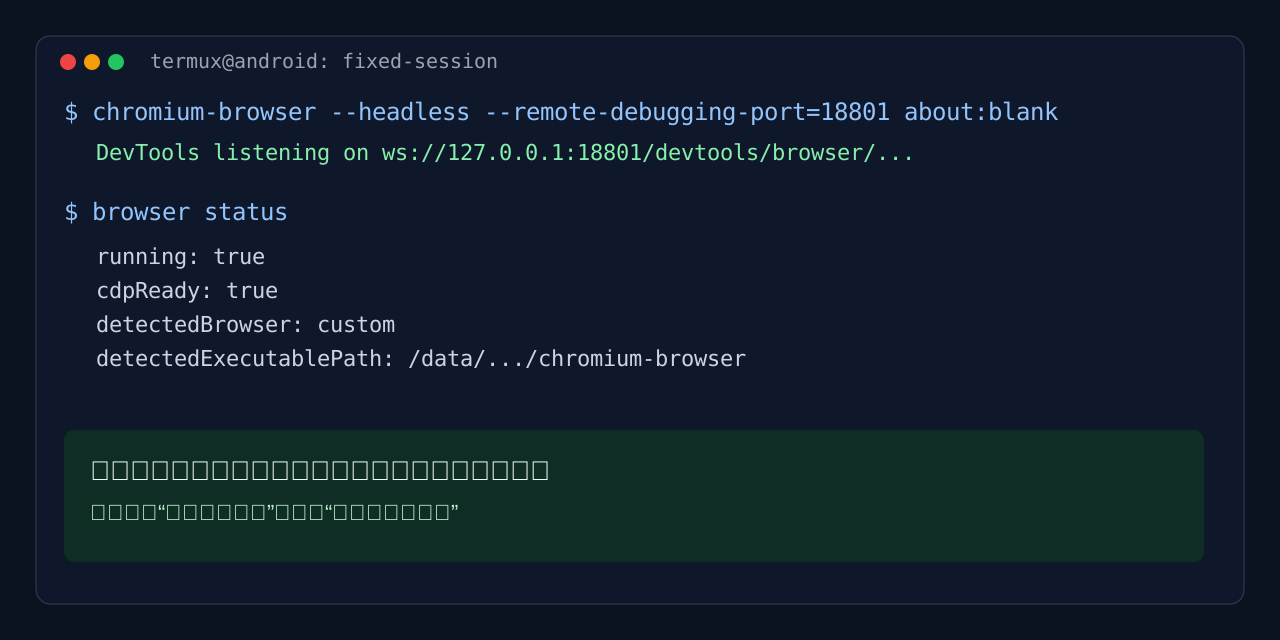
最小验收标准:
browser status显示:running: truecdpReady: truedetectedBrowser: customdetectedExecutablePath指向 Termux Chromium
- 能正常打开页面
- 能正常截图
- 能关闭标签并退出
只有这些都通过,才算真的修好了。
八、常见问题与坑
1)为什么明明装了 Chromium 还是报没找到?
因为“装好了”和“被上层正确识别”是两回事。
这次问题的关键教训就是:
- 安装链路成功 ≠ 探测链路成功
2)为什么不建议先重装浏览器?
因为这会把问题从“判断根因”变成“重复做无效操作”。
正确顺序应该是:
- 先确认文件是否存在
- 再确认本体能否独立启动
- 最后才决定是否要修安装
3)生产/长期使用需要注意什么?
如果你后续:
- 升级 Chromium
- 更换设备
- 迁移 Termux 环境
优先复检这几项:
browser.executablePathheadlessnoSandboxbrowser status的cdpReady
这些比“再重装一遍”更能快速定位问题。
九、一屏排障清单(可直接照着走)
1 | |
配套检查点:
detectedExecutablePath是否为空DevTools listening是否出现running / cdpReady是否为true
十、总结
这篇文章的核心结论只有一句:
Termux 下报
No supported browser found,优先修“路径识别”,不要先重装浏览器。
你真正需要记住的是三个关键词:
- 先切分责任
- 再判断根因
- 最后做显式配置
如果后续你还准备在 Termux 上跑更多 Browser / CDP 自动化能力,这个诊断思路可以直接复用,不只是 OpenClaw。